サーバーにメールを残さない設定方法
- Outlook 2007 - |
- 「スタート」→「プログラム」→「Microsoft Office」→「Microsoft Office Outlook 2007」と選択して、Microsoft Outlookを起動します。
※ Windows 8 の場合はスタート画面の「Microsoft Outlook」のアイコンをクリックするか、
スタート画面でマウスを動かし、画面左下に表示される「↓」をクリックし、アプリ一覧
から「Microsoft Outlook」のアイコンをクリックして、Microsoft Outlookを起動します。
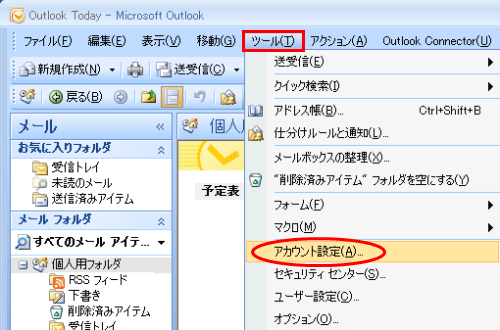
- メニューの「ツール」をクリックし、「アカウント設定」をクリックします。
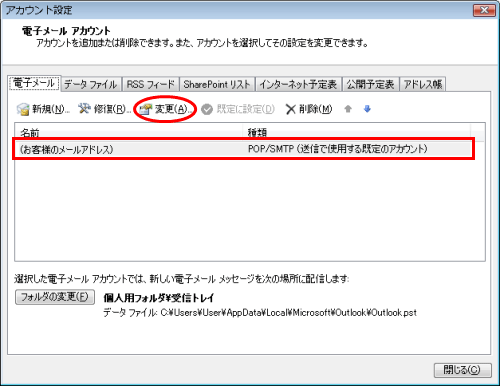
- アカウントを選択し、「変更」をクリックします。
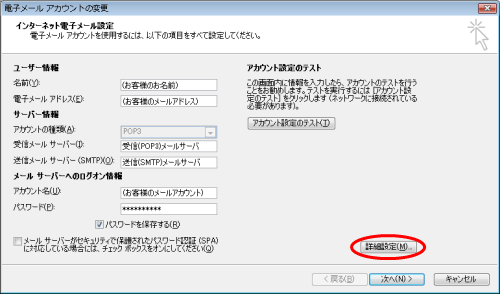
- 電子メールアカウントの画面で、「詳細設定」ボタンをクリックします。
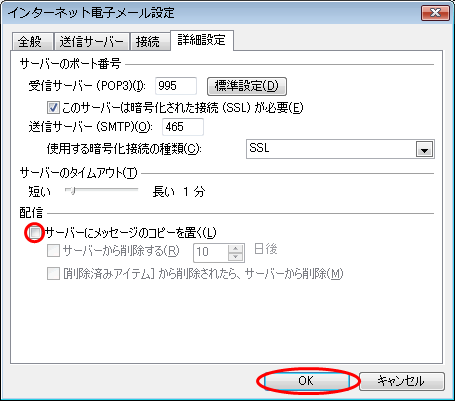
- インターネット電子メール設定の画面で、「詳細設定」のタブをクリックします。
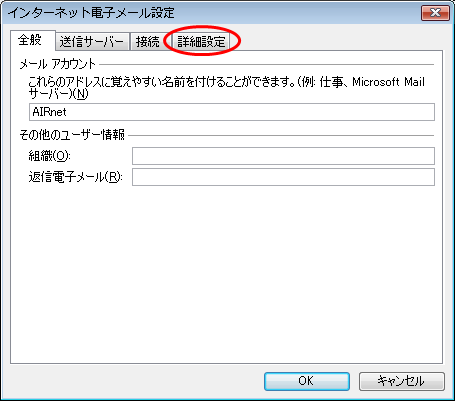
- 「配信」の項目にある「サーバーにメッセージのコピーを置く」のチェックをはずし、
「OK」ボタンを押して、インターネット電子メール設定の画面を閉じます。
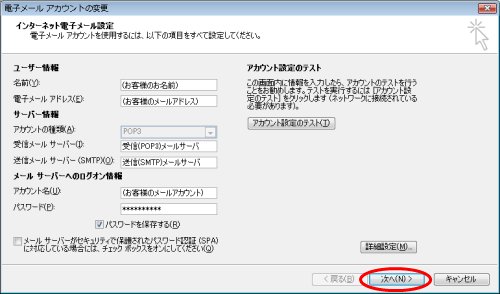
- 元の画面へ戻りますので、「次へ」のボタンをクリックします。
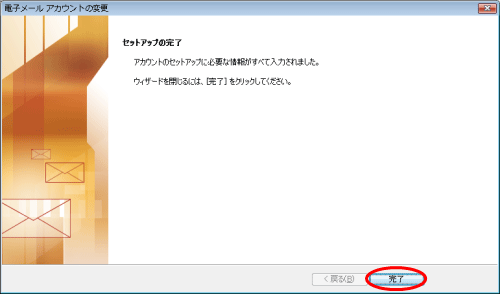
- 「完了」ボタンをクリックして、設定を完了します。
▲
ページトップへ
COPYRIGHT(c) 2014, Air Internet
|
